
OneDrive im Explorer einrichten und Sharepoint-Verzeichnisse einbinden
Hinweis: Auf die unterstrichenen Elemente können Sie klicken und springen damit zum entsprechenden Absatz.
Inhaltsverzeichnis
- Welche Voraussetzungen müssen erfüllt sein?
- Wie synchronisiere ich mein OneDrive im Datei-Explorer?
- Wie kann ich Sharepoint-Verzeichnisse im Explorer anzeigen lassen?
- Was kann ich bei OneDrive nachträglich einstellen?
Welche Voraussetzungen müssen erfüllt sein?
- OneDrive muss installiert sein! Da bei intensiver Nutzung und gleichzeitig lokaler Speicherung von OneDrive der ASP-Speicherverbrauch sehr schnell ansteigen kann, muss die Nutzung von der Kanzleileitung freigegeben werden. Bei Bedarf wenden Sie sich bitte an Ihre Ansprechpartner der TELEDATA IT.
- Ein privates OneDrive kann nicht eingebunden werden: Aus Datenschutzgründen (unkontrollierte Übertragungen von Daten zum privaten Account) ist die Anbindung von privaten OneDrive-Accounts nicht möglich.
Wie synchronisiere ich mein OneDrive im Datei-Explorer?
- Rufen Sie OneDrive im ASP über die Windows Taste oder die Suche auf.
- Geben Sie Ihren Anmeldenamen vom ASP ein und klicken Sie auf Anmelden
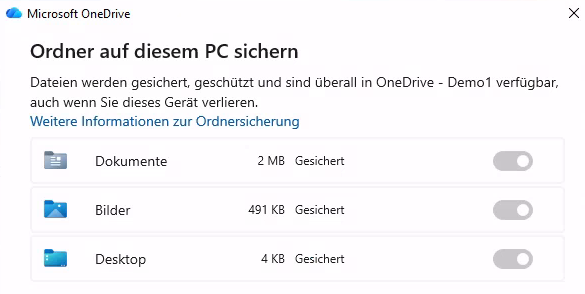
- Weiter anklicken - bei der Abfrage "Ordner auf diesem PC sichern" alle Ordner ausschalten, damit ASP-Daten nicht in die Microsoft-Cloud und auf andere Rechner wandern und außerdem die Datenablage in Ihrem Profil nicht zu groß wird. Weiter anklicken.
- Bei den nächsten Feldern immer "Weiter" anklicken, bei mobiler App "Später".
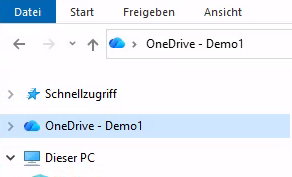
- Nun öffnet sich der Explorer mit dem OneDrive-Ordner und bleibt dauerhaft dort.

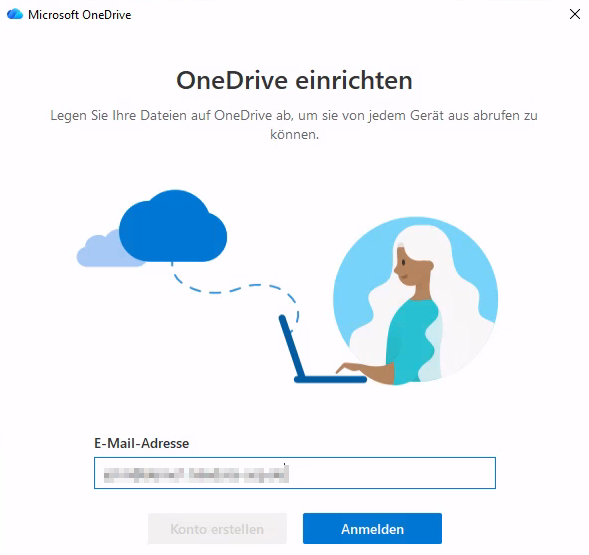
Meist wird Passwort und MFA von den Office-Programmen genommen - falls nicht, bitte eingeben und verifizieren.
Wie kann ich Sharepoint-Verzeichnisse im Explorer anzeigen lassen? (z.B. Mandantencloud)
- Öffnen Sie im Browser die Sharepointseite:
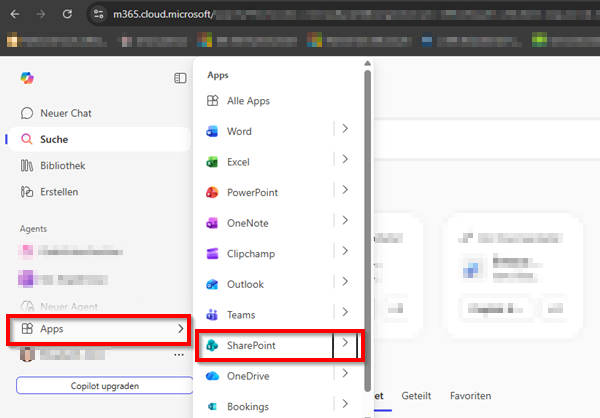
- Im Browser unter office.com mit den ASP-Zugangsdaten anmelden.
- Linke Spalte "Apps" anklicken und Sharepoint heraussuchen - anklicken.
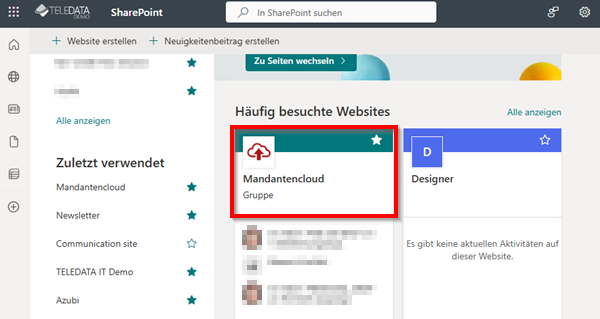
- Die gewünschte Site anklicken (z.B. Mandantencloud). Falls diese nicht zu sehen ist, den Namen bei "In Sharepoint suchen" eingeben.
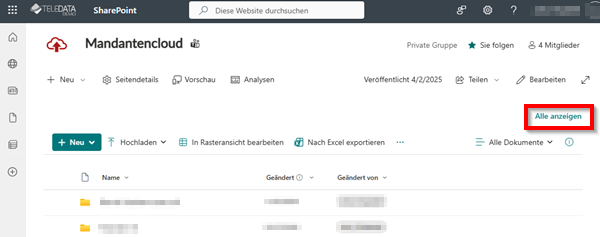
- Bei den Dokumenten "Alle anzeigen" auswählen.
- Jetzt befinden Sie sich in der "Dokumentenbibliothek. Klicken Sie auf "Verknüpfung zu OneDrive hinzufügen".
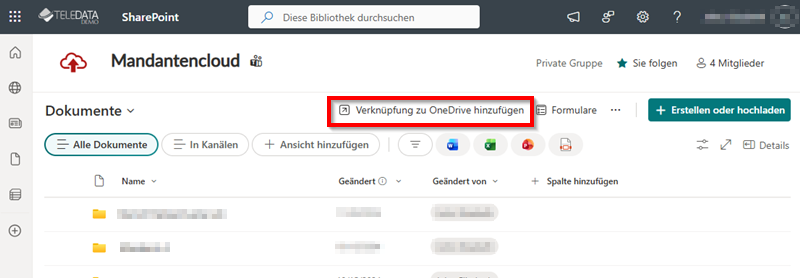
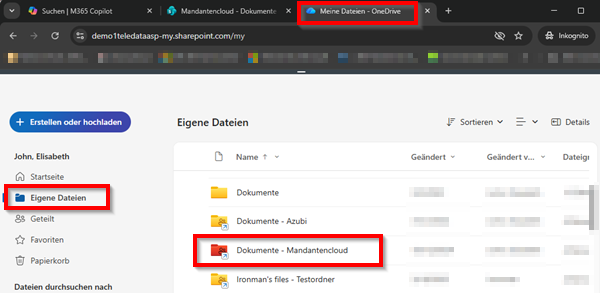
Damit erscheint nach kurzer Zeit (Synchronisationsdauer) der Ordner in OneDrive - sowohl im Browser als auch im Dateiexplorer.
Was kann ich bei OneDrive nachträglich einstellen?
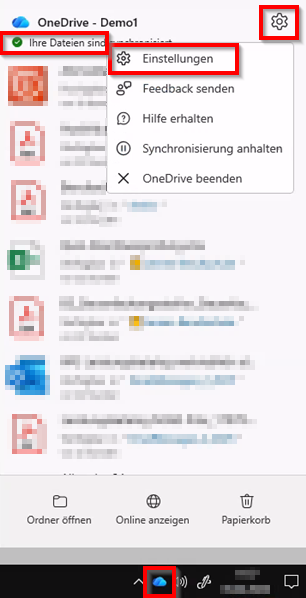
Falls Sie noch zusätzliche Konten zu OneDrive hinzufügen möchten oder an den Synchronisationseinstellungen etwas ändern möchten, können Sie dies in den Einstellungen finden.
- Klicken Sie mit der rechten Maustaste auf das OneDrive-Symbol auf der rechten Seite der Taskleiste. Falls es nicht zu sehen ist, klicken Sie auf den Pfeil nach oben - dann erscheint es in dem kleinen Fenster.
- In diesem OneDrive-Fenster sehen Sie den Synchronisationsstatus Ihrer Daten: wenn größere Mengen an Daten in die Cloud kopiert werden, dauert dies eine Weile und wird im Hintergrund erledigt.
Auch Fehler von nicht erfolgten Synchronisationen werden hier angezeigt. - Unter "Synchronisieren und sichern" - "Sicherung verwalten" können Sie einstellen, welche Ordner in OneDrive gesichert werden sollen. Im ASP empfehlen wir, keinen Ordner zu sichern - siehe oben.
- Falls der belegte Speicher durch OneDrive zu viel wird, können Sie unter "Synchronisieren und sichern" - "Erweiterte Einstellungen" den "Speicherplatz freigeben".
Damit werden alle Dateien, die nicht lokal benötigt werden, aus dem ASP-Speicher gelöscht. Sie sind dann nur noch in der Cloud vorhanden und können bei Bedarf jederzeit wieder geladen werden. - Unter "Konto" können Sie ein weiteres OneDrive-Geschäftskonto hinzufügen oder die Verknüpfung mit dem ASP lösen. Damit wird OneDrive im Explorer gelöscht. In OneDrive selbst bleiben dabei alle Daten erhalten, sie sind nur nicht mehr im Explorer sichtbar.
Benötigen Sie Unterstützung?
Kontaktieren Sie bitte unseren Helpdesk telefonisch unter 07117 6162 - 111 oder per Mail an support@teledata-it.de
Kontaktieren Sie bitte unseren Helpdesk telefonisch unter 07117 6162 - 111 oder per Mail an support@teledata-it.de